Des tags NFC sur nos ruches

Identifier les composants de ses ruches avec des tags NFC
Une ruche n'est pas un objet unique : c'est un assemblage de composants interchangeables. Une hausse passe d'une colonie à l'autre, un toit est remplacé, un plateau part au nettoyage. Résultat, dès qu'on veut tenir un historique sérieux (traitements, récoltes, âge du matériel), la question devient : comment savoir avec certitude quel élément je tiens dans les mains ?
Le marquage au feutre fonctionne, mais il s'efface, se salit, se recouvre de propolis. J'ai testé une autre approche : le tag NFC. Voici ce que ça donne.
A quoi ressemble un tag ?
Le tag RFID
Un tag RFID (Radio Frequency Identification, ou identification par radiofréquence) est composé d'une puce et d'une antenne. Cette dernière assure à la fois la communication et l'alimentation électrique de la puce. Il s'agit donc d'un système autonome, sans pile : l'énergie lui est transmise par le lecteur au moment de la lecture.
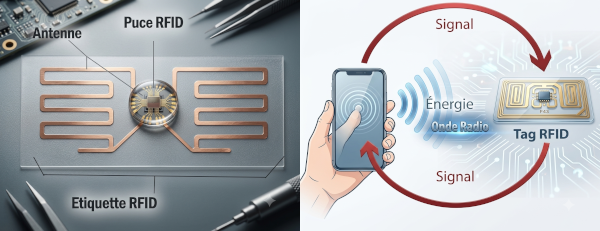
Conséquence directe pour nous : un tag ne s'use pas, ne se décharge pas, et ne demande aucune maintenance. Il peut rester des années sur une hausse.
Le tag NFC
Un tag NFC (Near Field Communication) est un tag RFID dont certaines caractéristiques sont normalisées, comme la fréquence radio et la puissance. C'est une norme appliquée à la technologie RFID. La distance de lecture est très courte, quelques centimètres seulement.
C'est justement ce qui nous intéresse : tous les smartphones récents savent lire du NFC nativement, sans lecteur spécialisé, et la portée très courte évite de lire par erreur le tag de la hausse voisine.
Concrètement, ça se présente comme un petit autocollant, assez fragile. La plupart du temps ils sont aussi vendus avec un habillage qui les rend moins sensibles à la manipulation et aux intempéries, mais c'est beaucoup plus cher.
Quel intérêt pour nos ruches ?
Simplement en approchant votre téléphone, vous obtenez la fiche complète de la hausse ou de la ruche, sans avoir à saisir un code ni à viser un QR code qui peut avoir été altéré ou sali.
Les avantages par rapport aux autres méthodes de marquage :
- Pas de saisie manuelle, donc pas d'erreur de recopie sur le rucher.
- Pas besoin de viser : le QR code demande une photo nette, correctement cadrée, avec de la lumière. Le NFC fonctionne dans la pénombre, avec des gants, et même si le tag est légèrement encrassé.
- Une seule main : le téléphone d'un côté, le lève-cadre de l'autre.
- Ouverture automatique de l'application, y compris si elle est fermée.
- Le marquage suit le composant, pas la colonie. C'est exactement ce dont on a besoin avec du matériel interchangeable.
Comment utiliser les tags NFC sur nos ruches ?
Nos ruches étant constituées de composants interchangeables (base, toit, hausse), il est nécessaire d'identifier chaque élément pour en déduire la ruche concernée.
En pratique — une précision avant de commencer : le référencement des composants (étape 2) peut se faire tranquillement au chaud, sur ordinateur comme sur téléphone. En revanche, l'écriture des tags (étape 4) se fait obligatoirement depuis l'application HexaBees sur smartphone, puisqu'elle utilise son antenne NFC. Il faut donc l'avoir installée sur votre téléphone : la version web dans le navigateur ne suffit pas, ni pour écrire les tags, ni ensuite pour les lire.
- Équiper tous vos composants de tags NFC.
- Référencer chaque composant dans l'application HexaBees :
- préciser son type (hausse, base, toit, etc.),
- indiquer le type de ruche,
- ajouter éventuellement la couleur et le motif de peinture.
- → Une immatriculation unique est générée, avec son QR code.
- Écrire l'immatriculation directement sur le composant (au feutre, à la peinture, ou en collant le QR code) et sur le tag NFC.
- Activer l'écriture du tag :
- sur la fiche du composant dans HexaBees, cliquez sur le bouton d'écriture en haut à droite,
- placez le tag sous votre smartphone.
- → C'est terminé !
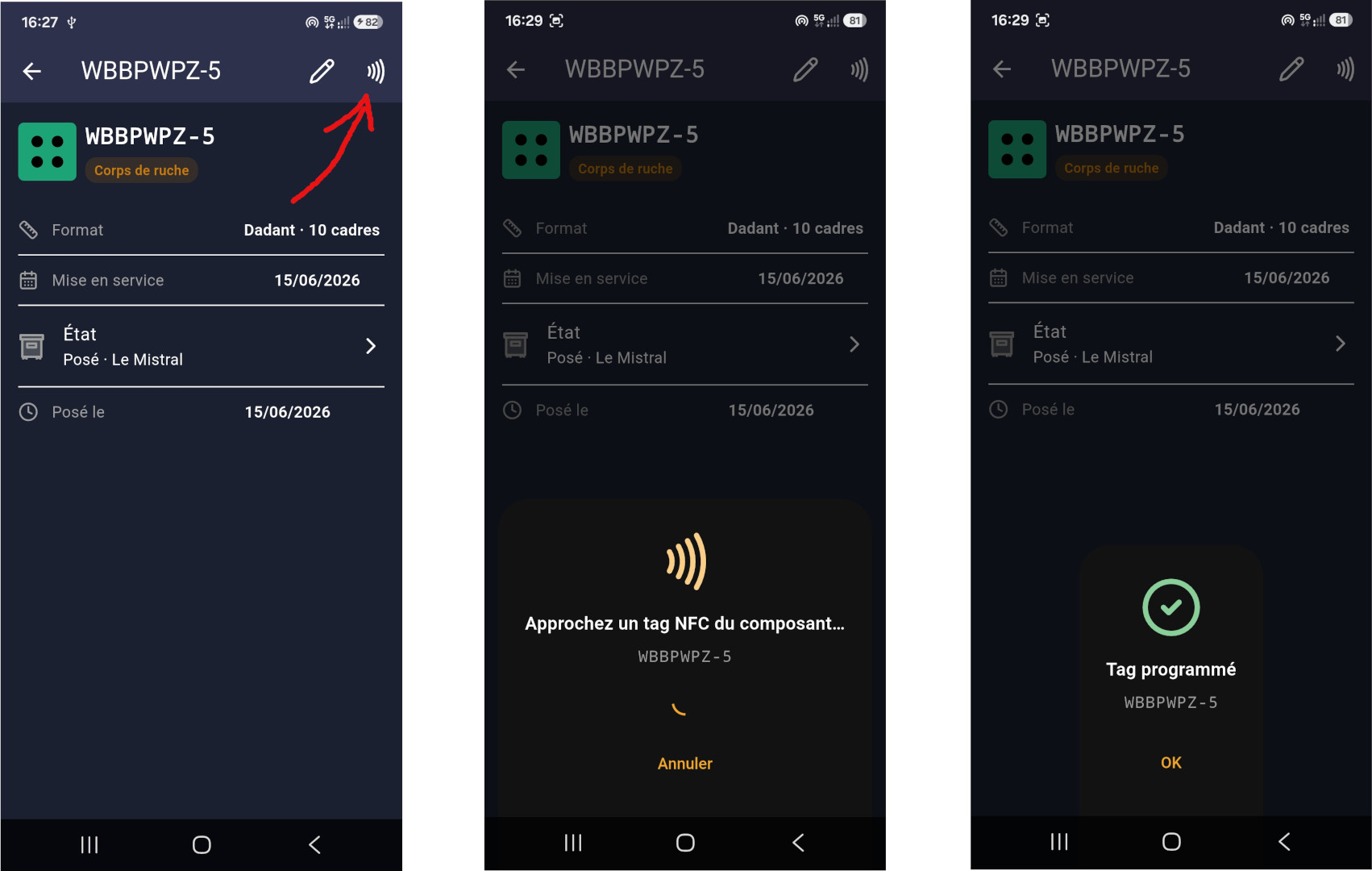
Résultat : même après avoir fermé l'application, il suffit de placer votre smartphone à proximité du tag pour que HexaBees s'ouvre automatiquement et affiche la fiche du composant… et donc celle de votre ruche !
Notez qu'il reste utile d'inscrire aussi l'immatriculation en clair sur le bois. C'est votre filet de sécurité le jour où un tag est arraché, et ça permet à quelqu'un qui n'a pas l'application d'identifier le matériel.
Et en pratique, comment ça se présente ?
Les tags NFC peuvent être achetés nus, sous plusieurs formes. J'ai payé les miens 8 € les 60 (je partage le lien dans les commentaires de la vidéo). Des tarifs plus avantageux existent probablement pour les commandes en grande quantité.
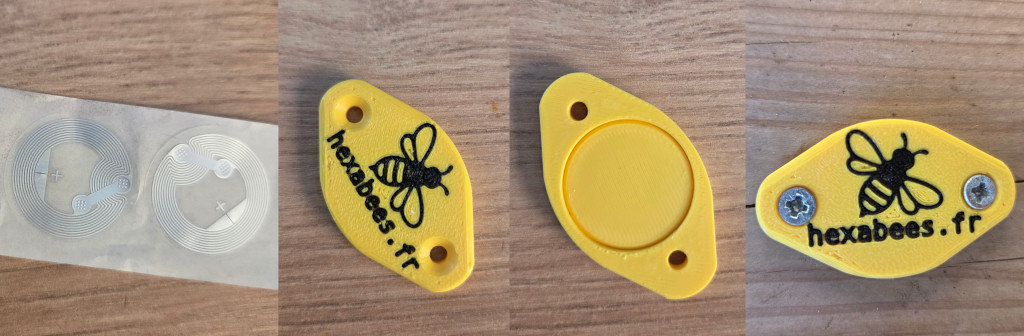
Comme ils sont fragiles, il est indispensable de les protéger, par exemple avec une feuille de plastique.
Ma solution a été d'imprimer des protections avec mon imprimante 3D. Après plusieurs essais, j'ai opté pour un modèle minimaliste, fixé avec seulement deux vis : de quoi plaquer le tag contre le bois et le mettre à l'abri des chocs et de la pluie, sans surépaisseur qui gênerait l'empilement des hausses.
→ Je mets les fichiers 3D à votre disposition en bas de cette page.
Quelques précautions avant de vous lancer
Trois points à connaître dès le départ :
- Attention au métal. Un tag NFC standard collé directement sur une surface métallique ne fonctionne plus, ou très mal : le métal perturbe le champ. Si vous voulez taguer une partie métallique (une tôle de toit, par exemple), il faut des tags dits on-metal, plus chers. Sur du bois, aucun problème.
- Pensez au flambage. Si vous désinfectez vos éléments au chalumeau, retirez les tags avant, ou placez-les sur une zone que vous ne flambez pas. La puce ne survivra pas.
- Vérifiez le réglage NFC de votre téléphone. C'est là que les deux mondes diffèrent :
- Sur Android, le NFC est une fonction que l'on active ou désactive (dans Paramètres → Connexions, ou via un raccourci dans le volet des réglages rapides). Il est parfois coupé par défaut, notamment pour économiser la batterie. Si rien ne se passe quand vous approchez le téléphone du tag, c'est la première chose à vérifier.
- Sur iPhone, il n'y a rien à activer : l'antenne NFC est en écoute en permanence, sans réglage à toucher. Vous approchez le téléphone du tag, et c'est tout.
À vous de jouer : n’hésitez pas à partager vos propres idées dans les commentaires!
Lien tags NFC : https://www.amazon.fr/dp/B0GJKPKRV4?tag=phdev-21
Rejoignez la conversation
Pour commenter, connectez-vous ou créez un compte gratuit. Les commentaires anonymes ne sont pas autorisés.